Écrans
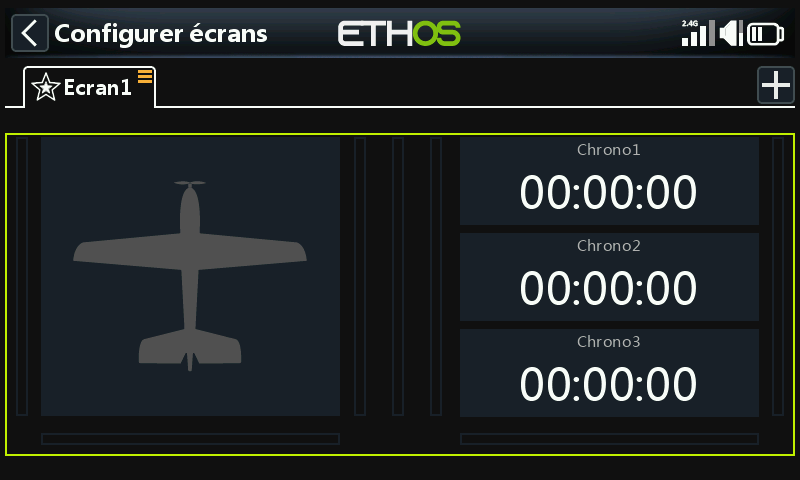
La vue principale est constituée d'un ou plusieurs écrans d'affichage,
chacun construit à partir de widgets que vous placez et configurez
vous-même. Une pression sur DISP ouvre l'éditeur d'affichage de l'écran
courant.
Il peut y avoir jusqu'à huit écrans définis par l'utilisateur, chacun
basé sur l'une des treize configurations de widgets d'écran (avec
jusqu'à neuf cellules pour l'affichage des widgets). Les widgets
peuvent afficher des valeurs de télémétrie, mais aussi des informations
provenant de dix-sept autres catégories différentes : état du modèle et de
la radio, chronos, voies, et bien plus. Une fois configurés, les écrans
sont accessibles à l'aide d'un geste de balayage tactile ou des commandes
de navigation PAGE précédente/suivante. Les barres supérieure et
inférieure restent affichées sur tous les écrans, sauf en disposition plein
écran.
Ajouter un widget
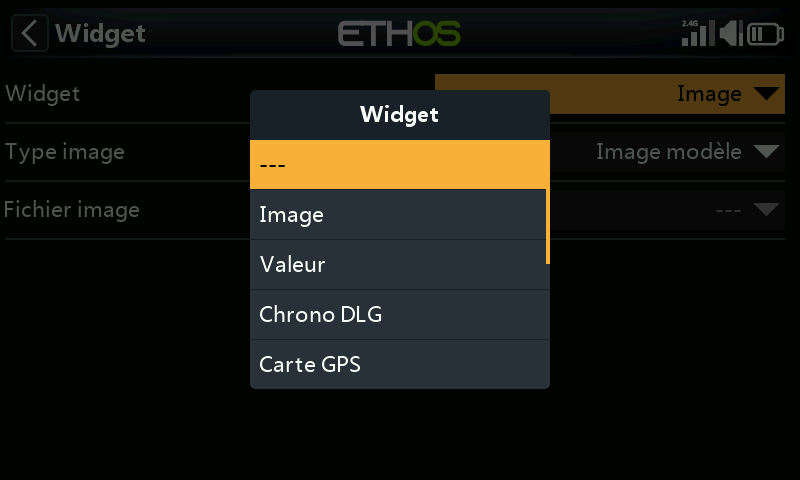
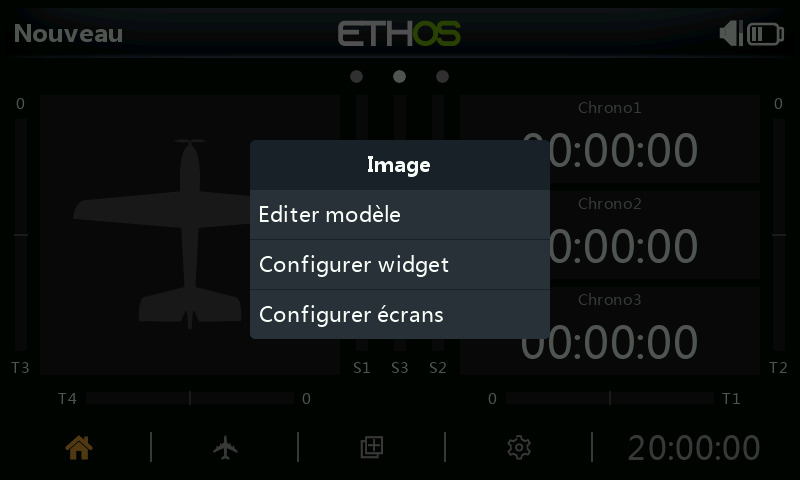
Chaque écran est une grille. Appuyer sur une cellule vide ouvre le sélecteur de widgets. Les widgets vont du simple texte et des affichages numériques aux jauges, graphiques et journaux de télémétrie complets. Une fois placé, appuyer à nouveau sur un widget ouvre le même menu d'options, qui permet de le redimensionner, de le déplacer ou de le supprimer :
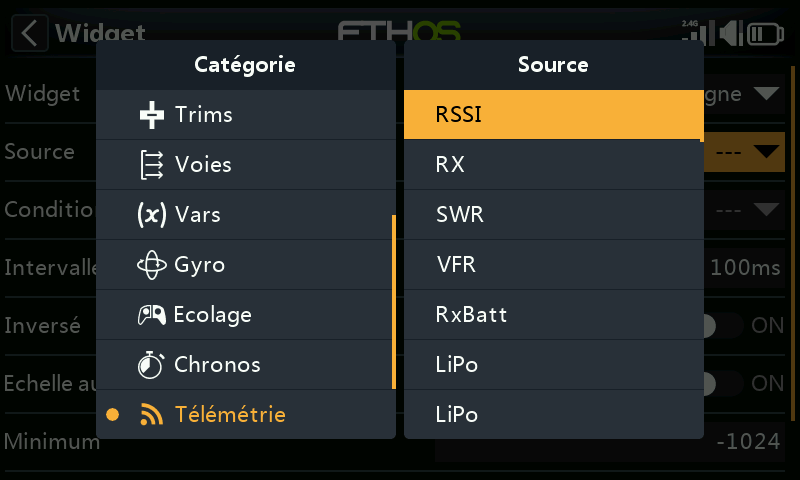
Sélectionner les réglages propres à un widget ouvre un formulaire de configuration spécifique à celui-ci. Le champ source, la valeur affichée par le widget, utilise le même sélecteur de source que partout ailleurs dans Ethos :
Types de widgets
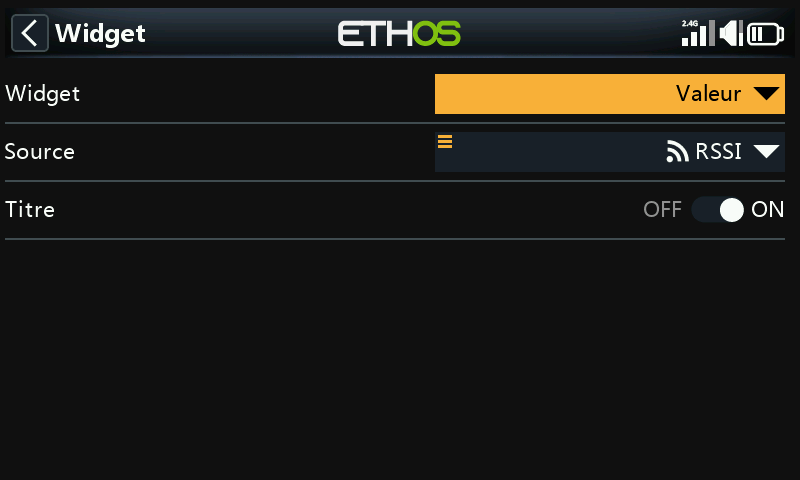
Valeur : affiche simplement la valeur de la source sélectionnée, numérique ou de télémétrie, sous forme de texte :
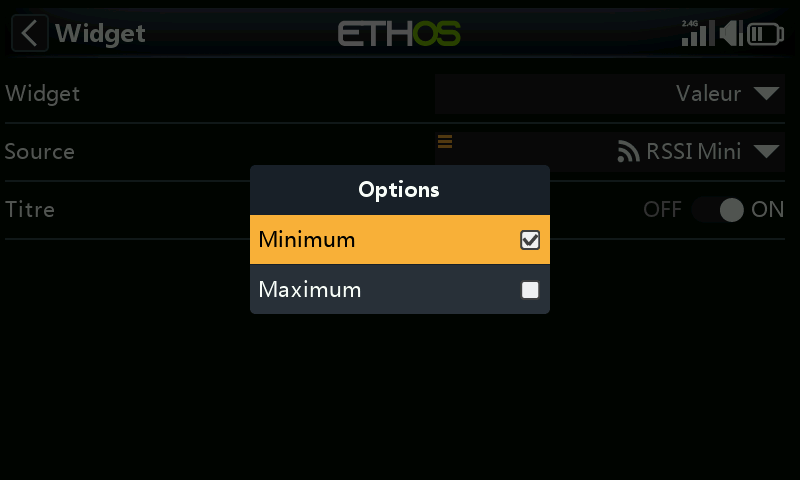
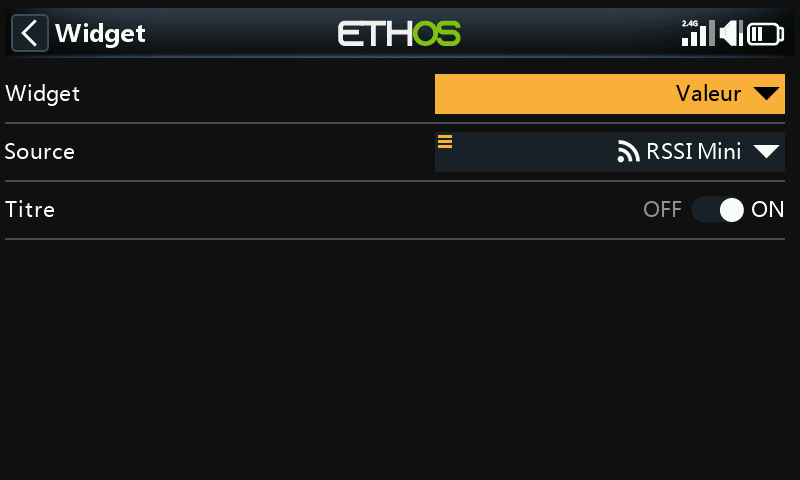
La plupart des sources permettent également de n'afficher que la valeur min ou max en temps réel : après avoir sélectionné la source, un appui long dessus vous permet de choisir Min ou Max : pratique par exemple pour connaître le RSSI le plus faible relevé pendant un vol :
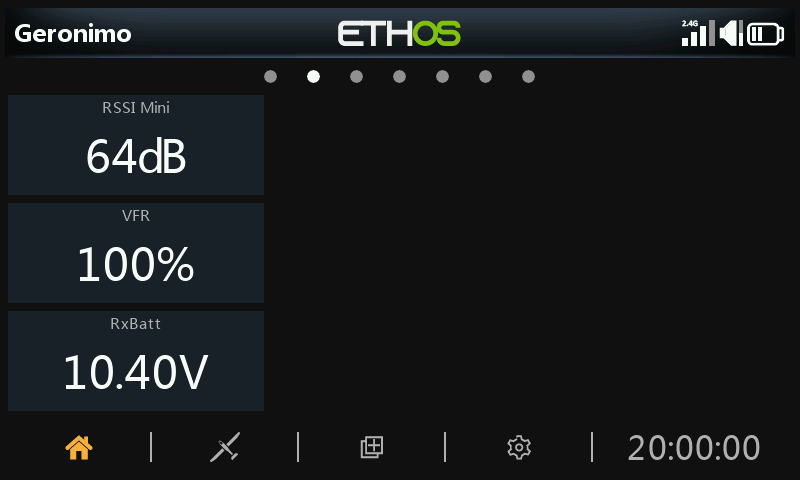
Une fois placé, il s'affiche à l'écran comme une simple valeur :
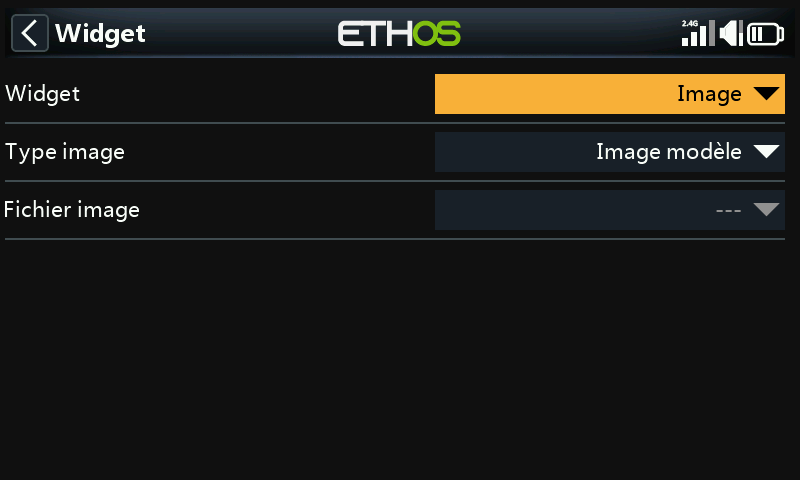
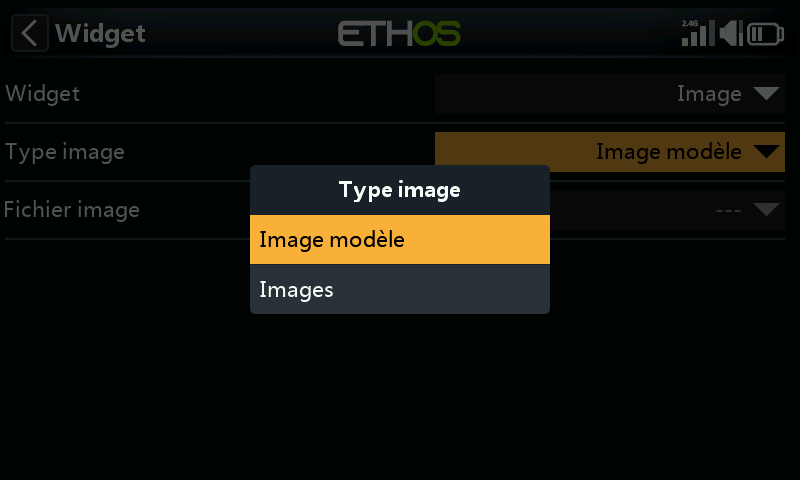
Bitmap : permet d'afficher un bitmap statique (par exemple la photo du modèle), ou un jeu de bitmaps alternés en fonction de la valeur d'une source (par exemple une icône de batterie qui change avec la tension) :
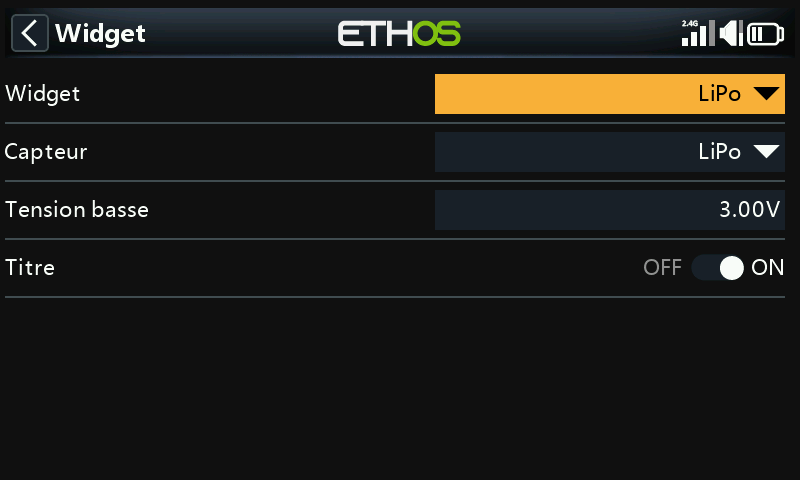
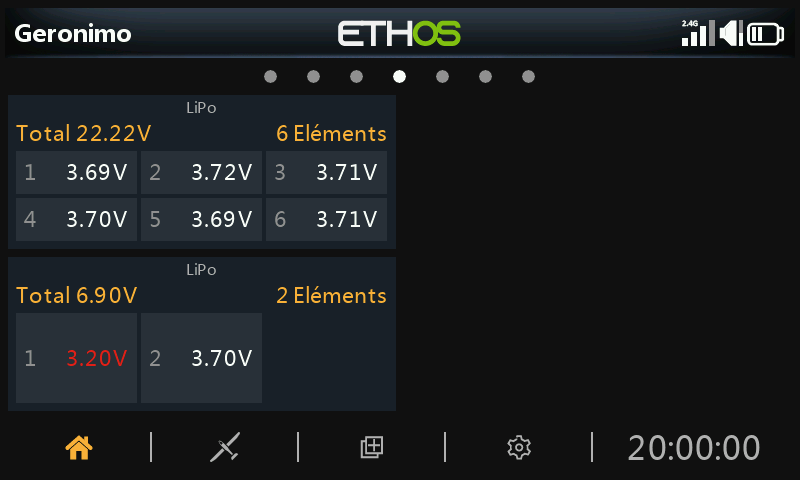
LiPo : une jauge de batterie dédiée, qui affiche les informations de tension LiPo provenant de capteurs tels que le FLVSS : tension totale du pack, nombre d'éléments et tension de chaque élément. Si la tension descend sous le seuil Basse tension configuré, les tensions sont affichées en rouge : dans l'exemple ci-dessous, un seuil de 3,3 V se déclenche sur l'élément le plus bas :
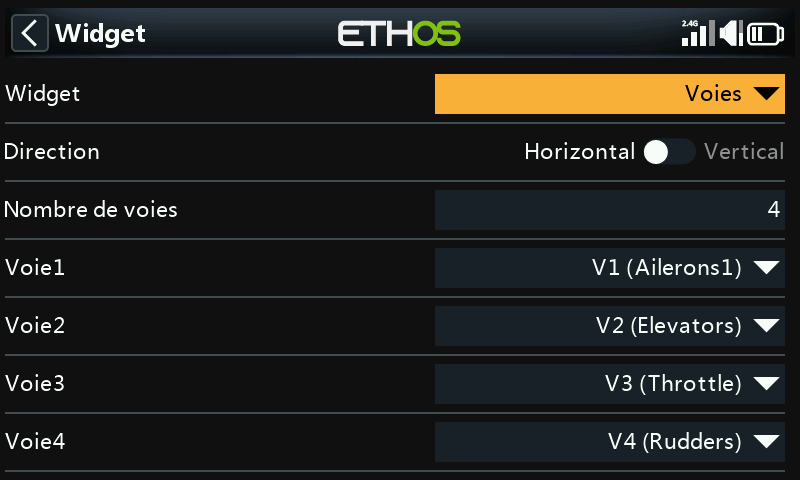
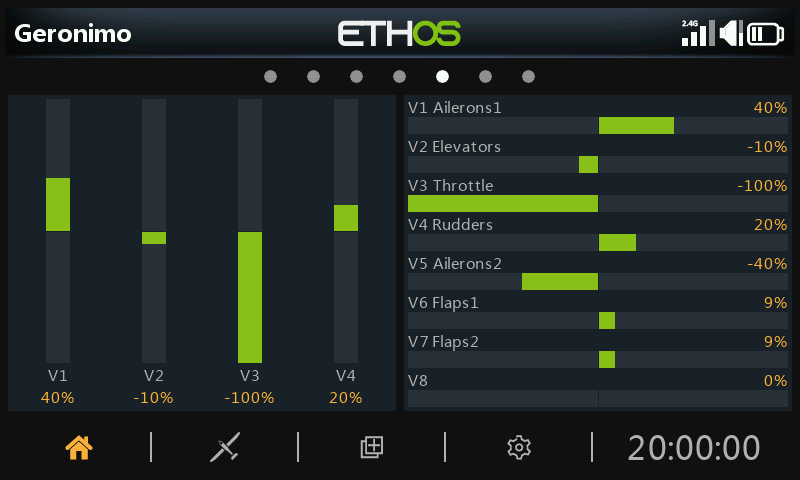
Voies : permet d'afficher jusqu'à 8 voies de sortie sous forme de graphique à barres, avec des barres horizontales ou verticales :
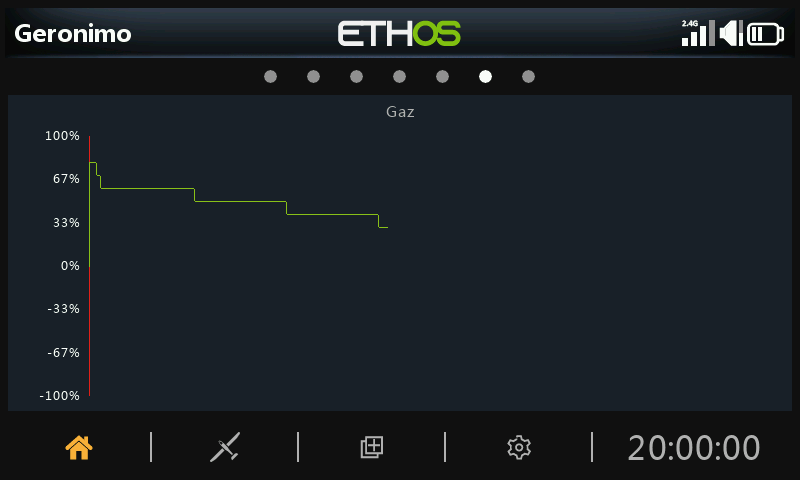
Tracé ligne : permet de représenter graphiquement la valeur d'une source dans le temps. Le widget réinitialise ses données lors d'une « réinitialisation de vol » :
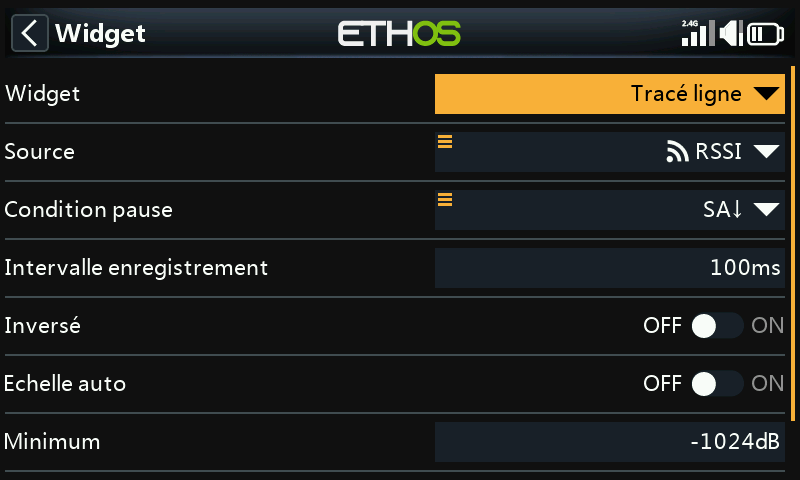
- Source : la source à représenter graphiquement.
- Condition de pause : la source à utiliser comme contrôle de pause (ou appuyez simplement sur le widget pendant qu'il est en cours d'exécution, si vous n'avez pas de source disponible pour cela).
- Période de journalisation : intervalle d'échantillonnage. Avec une période de 500 ms, le graphique couvrira environ 6 minutes avant de commencer à défiler, tandis que 1 s couvrira environ 12 minutes.
- Inversé : inverse le graphique verticalement.
- Plage automatique : l'axe vertical est mis à l'échelle automatiquement en fonction de l'entrée. Désactivée, l'axe vertical est mis à l'échelle selon les valeurs Min et Max fixes (par exemple une plage constante de −100 % à +100 %).
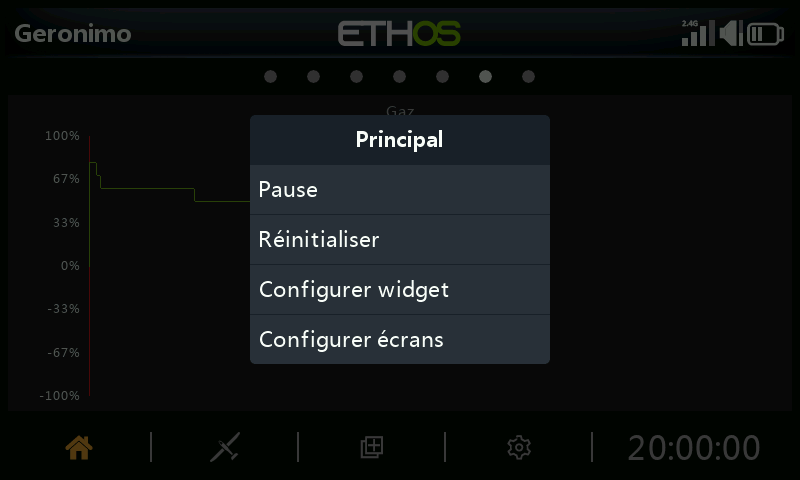
Appuyez sur le graphique pendant qu'il est en cours d'exécution pour afficher une boîte de dialogue permettant de Suspendre ou reprendre la journalisation, de Réinitialiser le graphique et recommencer, de Configurer le widget, ou d'accéder au menu Configurer les écrans :
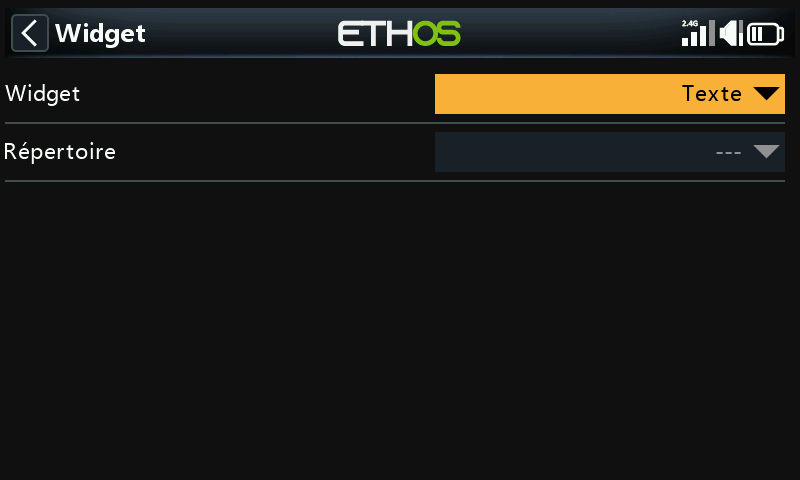
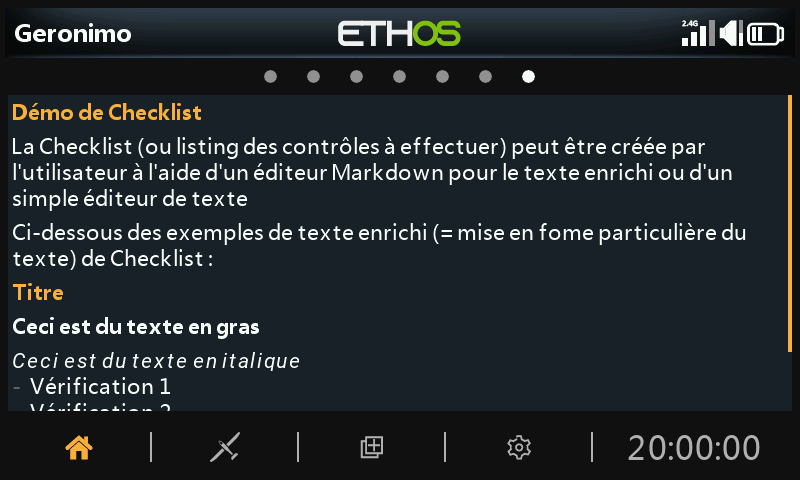
Texte : affiche le contenu d'un fichier texte au format Markdown (lu
depuis le dossier documents/user/ : voir le Gestionnaire de
fichiers) :
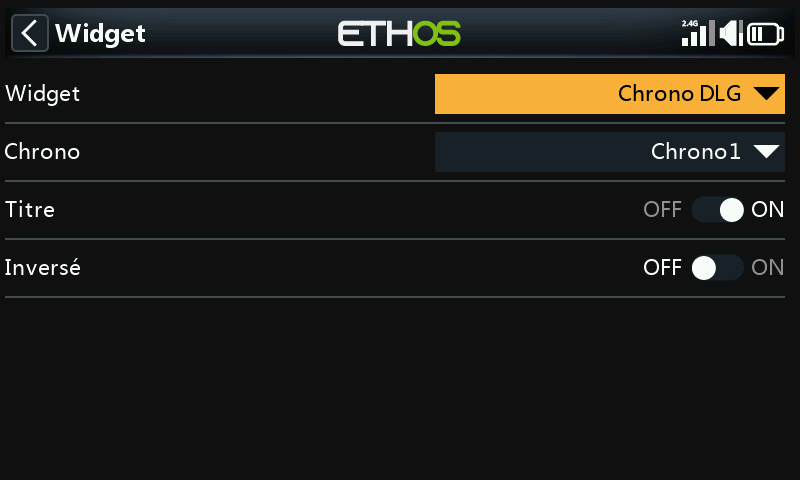
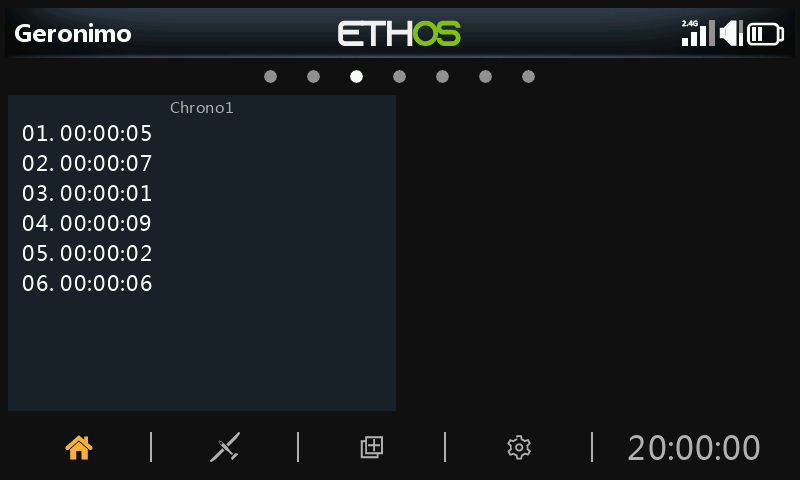
Journaux de chrono : un journal défilant des valeurs passées d'un chrono choisi, écrites à chaque fois que ce chrono est réinitialisé (utile pour suivre l'utilisation des packs de vol au cours d'une session). Inverser place l'entrée la plus récente en haut :
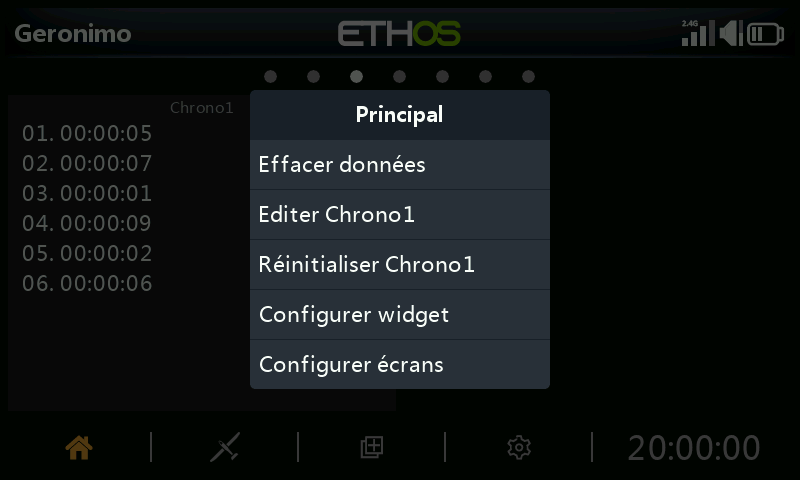
Faites un appui long sur une entrée (ou sur le widget) pour accéder à Effacer les journaux, modifier ou réinitialiser le chrono associé, ou accéder à la configuration du widget ou des écrans :
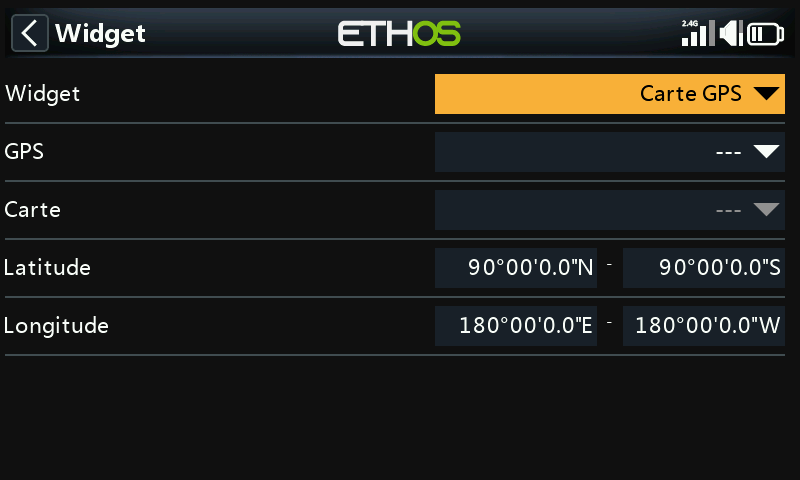
Carte GPS : trace la position GPS en direct sous forme de trajectoire, pour les modèles équipés d'un capteur GPS (veuillez vous référer au fil de discussion FrSky - ETHOS Lua Script Programming sur rcgroups, en particulier le post #8854, pour plus de détails sur ce widget en particulier) :
Options au niveau de l'écran
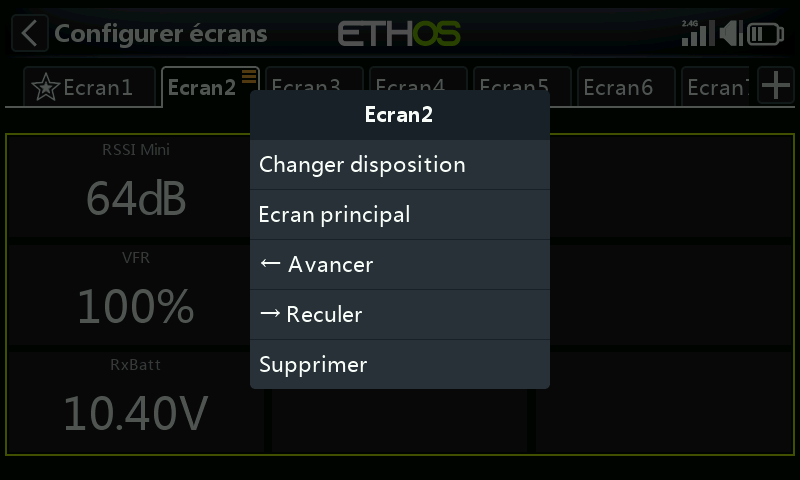
Au-delà des widgets individuels, chaque écran possède ses propres réglages :
taille de la grille de disposition, arrière-plan et écrans inclus dans
le cycle de la touche PAGE :
Un écran d'accueil entièrement configuré combine plusieurs widgets en une disposition lisible d'un seul coup d'œil :
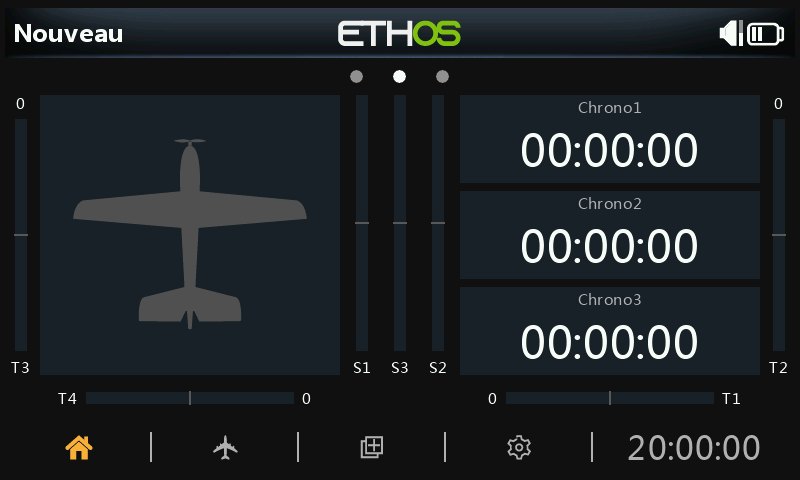
Voir Écrans supplémentaires pour ajouter d'autres écrans au-delà de celui par défaut, et Widgets personnalisés pour les widgets programmés en Lua, au-delà de l'ensemble intégré.